
光纤音响怎么连接电脑
需要使用光纤音频线和光纤转换器。
首先将光纤音频线的一端插入电脑的声卡输出口(一般为3.5毫米音频接口),然后将另一端插入光纤转换器的光纤输入口。
最后,用另一根光纤音频线连接转换器的光纤输出口和音响设备。
这样,电脑的音频信号就能通过光纤传输到音响设备,获得更高质量的音质。
需要注意的是,要确保光纤转换器的电源已经打开并正常工作。

惠普dhe-6002音响怎么连接电脑
惠普dhe-6002音响如果要连接电脑,
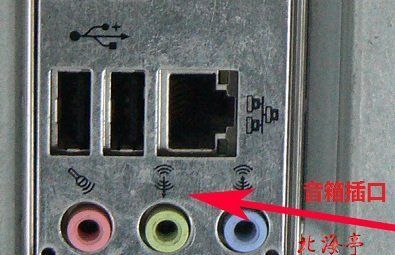
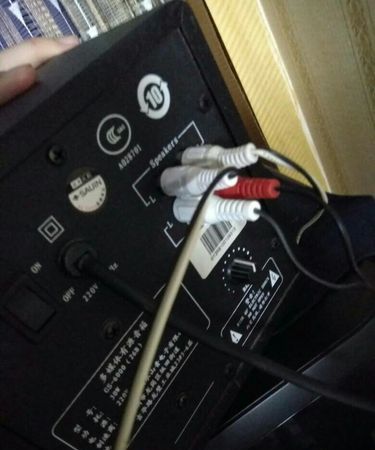
可以把音箱上的音频线接到你主板后面声卡上的对应颜色的插孔就可以了,大部分都是绿色的,粉色的是麦克风接口,音频线有一对一和一对二两种,一对一直接连,一对二两的红白接音箱上,绿色接电脑。5.1的环绕音响要看主板后面的音频几口够不,两排6个孔才可以,要不就得买独立声卡,也是对着相似的颜色插。
蓝牙音箱怎么连接电脑
步骤/方式1
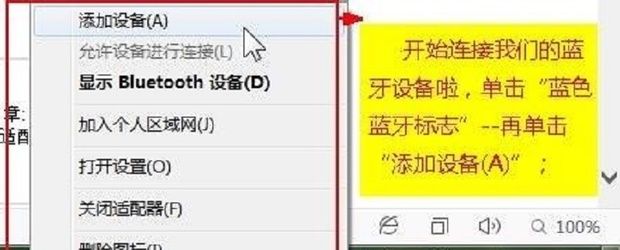
开始连接,在电脑上单击右下方“蓝色蓝牙标志”–再单击“添加设备(A)”。
步骤/方式2
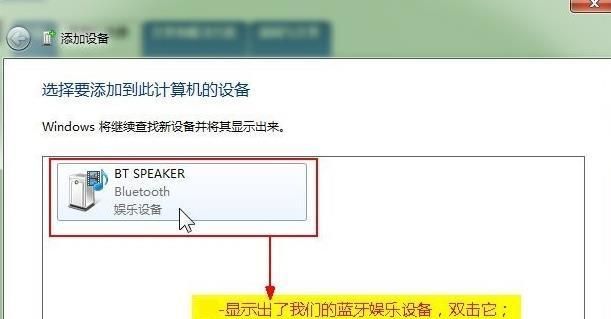
短暂扫描后,显示出了我们的蓝牙无线音箱,双击它。
步骤/方式3
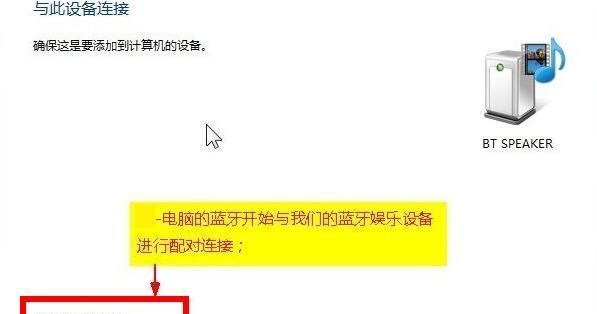
电脑的蓝牙系统开始与蓝牙音箱设备进行配对连接。
步骤/方式4
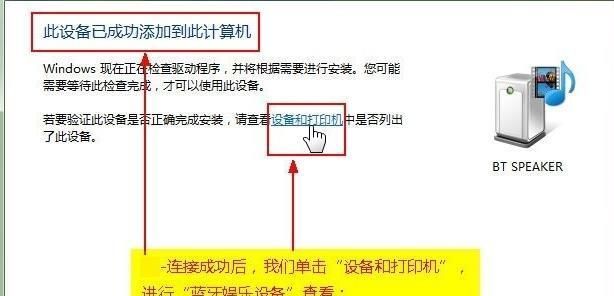
连接成功了,再次单击“设备和打印机”,进行“蓝牙娱乐设备”查看。
步骤/方式5
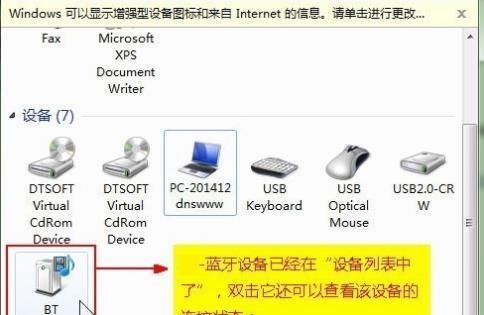
无线蓝牙设备已经在“设备列表中了”,双击它可以查看该设备的连接状态。
步骤/方式6
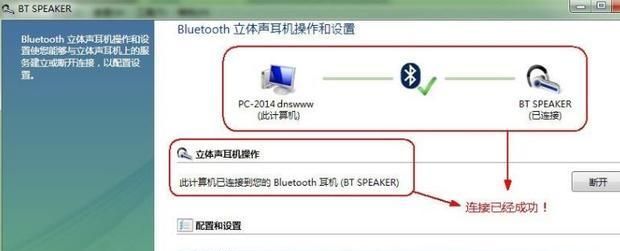
连接成功,电脑的声音,都会从连接到的“蓝牙无线音箱设备”发出声音。
音响咋连接到电脑上啊
需要一根音频线:一头是3.5毫米接头,另一头是两个莲花插头的,一红一白。你到电脑城或电器店一问人家就明白了。一般十几、二十块一根。音频线3.5豪米接头插电脑后面的绿色插孔,另一头按颜色接DVD后面的插头。
接好后,将DVD音箱上功能选“输入”或“AUX”,就可以听到电脑上放出来的音乐了。
如何连接电脑音箱
具体方法如下:
1、首先要将主机搬出来,检查电脑上面的接口前面板和后面板。前面板除了开机键外一般还会设置有两个小圆孔,分别为绿色和粉色,绿色小圆孔是来连接音响的,粉红色的小圆孔是用来连接话筒的。
2、电脑主机后面板插孔较多,看起来也很复杂。但是我们只要找到最关键的音响插孔即可。排除其他形状各异的插孔,找到位于最下边的一排三个或两排六个插孔。在那里可以看到和前面板一样的两个圆形插孔,分别为绿色和粉红色,绿色小圆孔是来连接音响的,粉红色的小圆孔是用来连接话筒的。
3、音响接口分为两种类型,一种为一转二,另一种为一对一。一转二的意思是连接电脑和音响的数据线两头一边为一个 插头 ,一边为两个插头。一对一即为两边各一个插头一转二 。
4、用单头插入电脑的绿色插孔,双头连接到音响的输入插孔,注意对应左声道和右声道。一对一的数据线,只要将数据线一头插入电脑绿色插孔,另一头插入音响输入插孔即可。
5、可以看到音响设备上的插口设置,有四个圆形插孔,上面的两个插孔,写着INPUT/输入,这两个就是可以用数据线连接到电脑上的插孔。下面的两个插孔,写着OUTPUT/输出,是用来连接音响的两个高音喇叭的,这两个孔是用来连接音响电源的。
电脑怎么连接音箱
1、把电脑音响插孔的线插紧. 2、观察主机上的音响插孔,其实主机上音响插孔是有颜色区分的 3、然后把电脑音响的线插到主机的插口上,最后对应颜色插上。
.
4、再把电脑音响的电源插头插上电源。
电脑音箱如何连接
关于这个问题,连接方式取决于电脑音箱的类型。以下是连接电脑音箱的常见方法:
1. 3.5mm音频线连接:将电脑音箱上的3.5mm插头连接到电脑上的音频输出接口,通常是绿色的接口。
2. USB连接:将电脑音箱的USB插头连接到电脑的USB接口上,这种连接方式可以同时传输音频和电源信号。
3. 蓝牙连接:一些电脑音箱具有蓝牙功能,可以通过蓝牙连接电脑,无需使用电缆连接。
在连接电脑音箱之前,请先确保您的电脑音箱已经正确设置并打开,如果您不确定如何设置,请查看电脑音箱的用户手册。
本网页内容旨在传播知识,若有侵权等问题请及时与本网联系,我们将在第一时间删除处理。E-MAIL:dandanxi6@qq.com